
https://www.youtube.com/watch?v=qfa-SPMun6Q
Con «permiso» de la UNED copio y pego está magnifica guía rápida de RefWorks.
RefWorks 2.0
Qué es y para qué sirve?
RefWorks es un gestor bibliográfico que le permite:
- Crear nuestra propia base de datos para almacenar las referencias bibliográficas que sean de nuestro interés.
- Administrar las referencias bibliográficas (crear carpetas, visualizarlas, editarlas, etc.)
- Crear documentos y su bibliografía en distintos formatos (APA, MLA, Vancouver, etc.).
- Compartir referencias bibliográficas mediante RefShare.
¿A quién puede resultar útil?
- Investigador: RefWorks le proporciona el medio para crear una base de datos personal, intercambiar información con colegas y publicar bibliografías en diferentes formatos de acuerdo a las exigencias de las diferentes publicaciones.
- Profesor: además de proporcionarle mecanismos de investigación, le permite dar acceso a sus estudiantes a las bibliografías recomendadas en un curso o asignatura.
- Estudiante: le da la posibilidad de conocer dichas bibliografías y de poder organizar dicha información en carpetas. Asimismo, podrá realizar en Refworks los trabajos del curso y los que realice en grupo.
Cómo acceder a RefWorks?
RefWorks está disponible para todos los miembros de la Comunidad Universitaria.
Para acceder a RefWorks es necesario crear una cuenta personal desde cualquier ordenador, esté o no en el dominio UNED. Una vez registrado podrá acceder a su cuenta desde cualquier PC conectado a Internet. Para registrarse siga los siguientes pasos:
- Vaya a la Web de la Biblioteca, a continuación haga clic en Acceder a RefWorks (columna derecha, en Los más utilizados):
- Si no está registrado previamente haga clic en Registarse y crear una nueva cuenta:
- Si está haciendo el registro desde un ordenador externo al Campus, introduzca el código de grupo (debe solicitarlo en el Servicio de Información Bibliográfica y Referencia de la Biblioteca) y su dirección de correo electrónico (sugerencia: regístrese con una dirección de correo que no sea de la UNED).
- Si está en un ordenador con dirección IP de la UNED (desde un edificio de la Sede Central o un centro asociado): introduzca los datos que le solicitan, como la dirección de correo, nombre de usuario y contraseña (sugerencia: regístrese con una dirección de correo que no sea de la UNED).
- Pase a la pantalla siguiente y rellene los campos del formulario y pulse en Crear una cuenta.
- Una vez haya creado su cuenta individual, recibirá un mensaje de correo electrónico en el que le confirmarán su nombre de usuario y su contraseña. Una vez registrado no tendrá que volver a utilizar su código de grupo a pesar de lo que diga el correo que usted reciba.
Para acceder posteriormente sólo tendrá que conectarse a e identificarse con su nombre de usuario y contraseña.
Cómo crear una base de datos personal?
Si desea añadir referencias a su base de datos personal lo primero que debe tener en cuenta es que existen muchas bases de datos que permiten exportar referencias directamente a RefWorks.
Tomemos como ejemplo EBSCO, distribuidor que en el caso de la Biblioteca UNED ofrece acceso a diferentes bases de datos: Academic Search Premier, PsycInfo, MLA, ERIC, MEDLINE, EconLit, LISTA, International Political Science Abstracts (IPSA), Greenfile, etc. En otros proveedores de bases de datos el funcionamiento es similar.
Realizamos una búsqueda en Academic Search Premier. Una vez completada la búsqueda seleccionaremos los registros que sean de nuestro interés, puede proceder a su exportación (cada caso variará ligeramente en función de la base de datos de que se trate):
Se debe seleccionar entonces, en la pantalla siguiente, la opción Almacenar en RefWorks mediante Direct Export.
Si su cuenta de RefWorks ya está abierta, la importación se realizará automáticamente:
Si no lo está, se abrirá la página de inicio de sesión de RefWorks. La importación se realizará automáticamente una vez que haya iniciado la sesión. A continuación, seleccione Ver carpeta de última importación para revisar los registros importados:
RefWorks facilita una interfaz para la búsqueda en diversos recursos en línea entre los que cabe destacar catálogos de biblioteca, entre ellos el de las bibliotecas de la UNED y el de REBIUN, bases de datos, proveedores de servicios en línea de pago como Ovid, Proquest, etc. Para ello, en el menú desplegable Buscar, seleccionamos Catálogo o base de datos en línea:
A continuación, en la ventana que nos aparece, seleccionamos el recurso en cuestión, en nuestro caso el Catálogo de las Bibliotecas de la UNED, en el menú desplegable Buscar:
Hemos de establecer el número máximo de referencias a descargar y a continuación podemos realizar una búsqueda rápida o avanzada:
Introducimos los términos y haciendo clic en Buscar se abrirá una nueva ventana con los resultados de la búsqueda. Seleccionamos las referencias que nos interesan y clicamos en Importar:
RefWorks permite introducir manualmente las referencias y también importar datos bibliográficos desde archivos de texto. Además es compatible con otros sistemas de administración bibliográfica, como por ejemplo EndNote, y permite la importanción de datos desde estos productos.
Cómo administrar la referencias?
Resulta lógico clasificar las referencias en carpetas que indiquen su contenido. Para crear una carpeta haga clic en Nueva carpeta:
Si deseamos guardar las referencias del ejemplo anterior en la carpeta que hemos creado, debemos ver el contenido de la carpeta de última importación y colocarlo en la carpeta que hemos creado.
Además RefWorks nos permite ordenar nuestras referencias, editarlas globalmente, buscarlas y compartirlas.
Cómo crear una bibliografía?
RefWorks permite crear una nueva bibliografía desde la carpeta que deseemos y guardarla en nuestro ordenador, para incluirla posteriormente en alguno de nuestros trabajos.
Para ello debemos seleccionar la carpeta de la que queremos hacer la bibliografía. Si se va a hacer solo de algunos documentos, hemos de seleccionarlos previamente. A continuación pinchamos en Crear Bibliografía o en Bibliografía:
Nos aparece entonces una ventana emergente, desde la que podemos elegir distintas opciones:
Tenemos que optar entre:
- Seleccionado: queremos hacer la bibliografía solo de algunos documentos.
- Página: bibliografía de la página de la carpeta en el que estamos situados.
- Todo en la lista: bibliografía con todos los documentos que tenemos en esa carpeta.
Después tenemos que seleccionar un estilo bibliográ?co (por ejemplo, APA, MLA, Chicago, etc.). A continuación elegimos el tipo de archivo (HTML, RTF, Word, etc.) que deseamos crear y hacemos clic en Crear bibliografía.
Finalmente se nos abre una nueva ventana con la bibliografía generada de manera automática, que podemos guardar en nuestro ordenador.
Fuente: UNED
También te puede interesar

Cuando las PEC dejan de medir conocimiento
El sistema de evaluación de la Pruebas de Evaluación Continua (PEC) atraviesa una crisis que ya no puede ignorarse. La irrupción de…
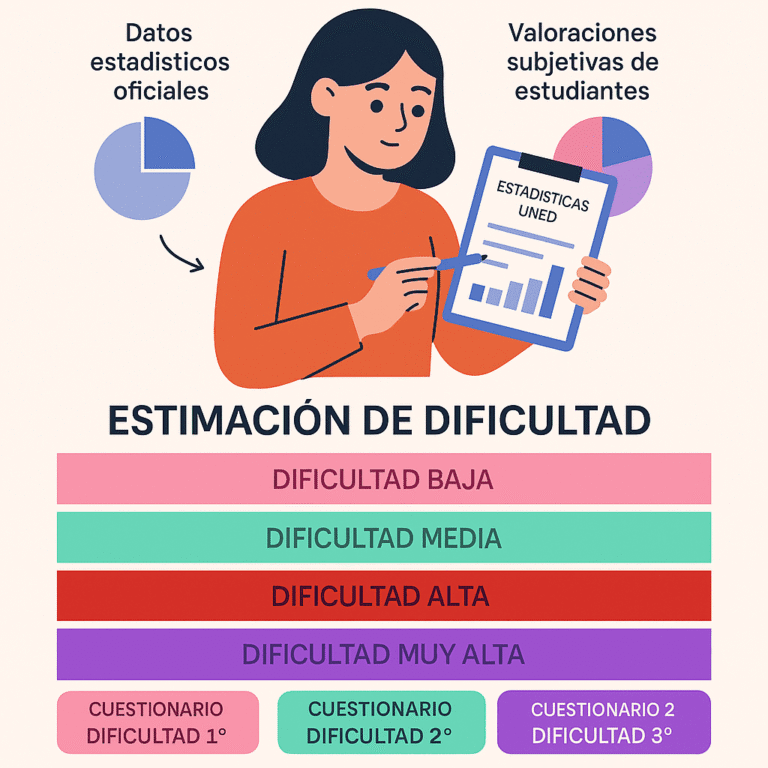
Dificultad de las asignaturas del Grado en Psicología (UNED)
Estudiar Psicología en la UNED es un reto apasionante, pero también exigente. Para ayudar a los estudiantes a planificar su itinerario académico…
App Android
Estas aplicaciones se han realizado con una herramienta gratuita, muy amena y que permite hacer cosas muy interesantes. Kodular se creó a…
Filtro anti»gilipollas»
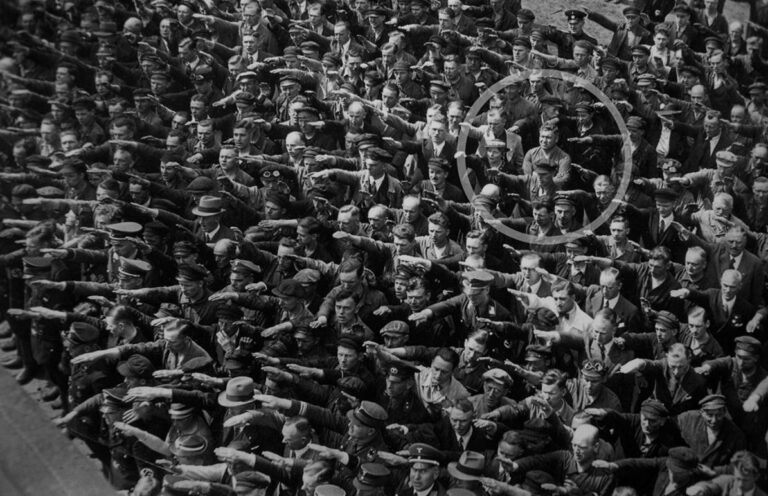
No tuve en cuenta que el dueño del cortijo era un gilipollas de campeonato... El de la imagen es August Landmesser en su…